
Windows App
DigiGarden Signage(デジガーデン サイネージ)
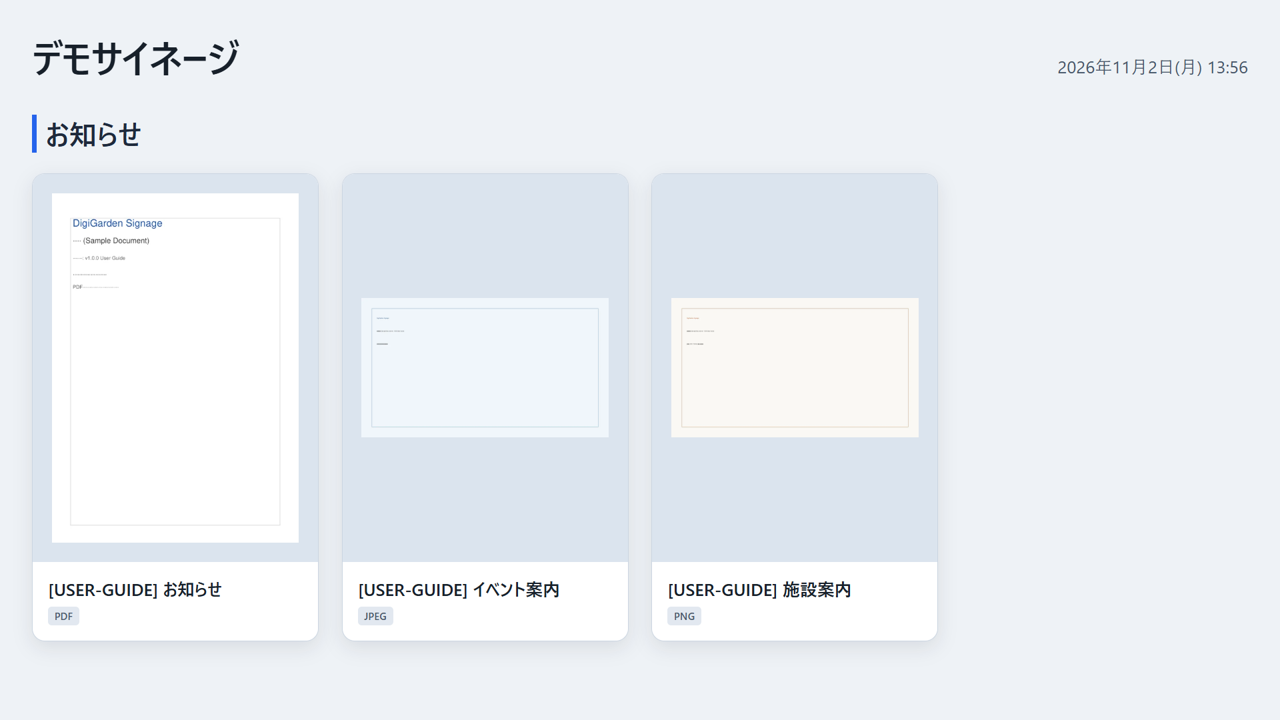
DigiGarden Signageは、Windows 11のPCを電子掲示板(サイネージ)として使うためのWindowsアプリです。表示するPDFや画像は、同じLANにつながったPC・スマートフォン・タブレットのブラウザから登録・管理できます。
クラウドサービスを使わず、データはサイネージ端末の中だけで管理します。学校や保育園の配布資料、施設のお知らせ、店舗の案内などの掲示に使えます。無料で利用でき、アプリ内課金はありません。
できること
- PDF・JPEG・PNGを登録し、カテゴリごとに全画面で表示する
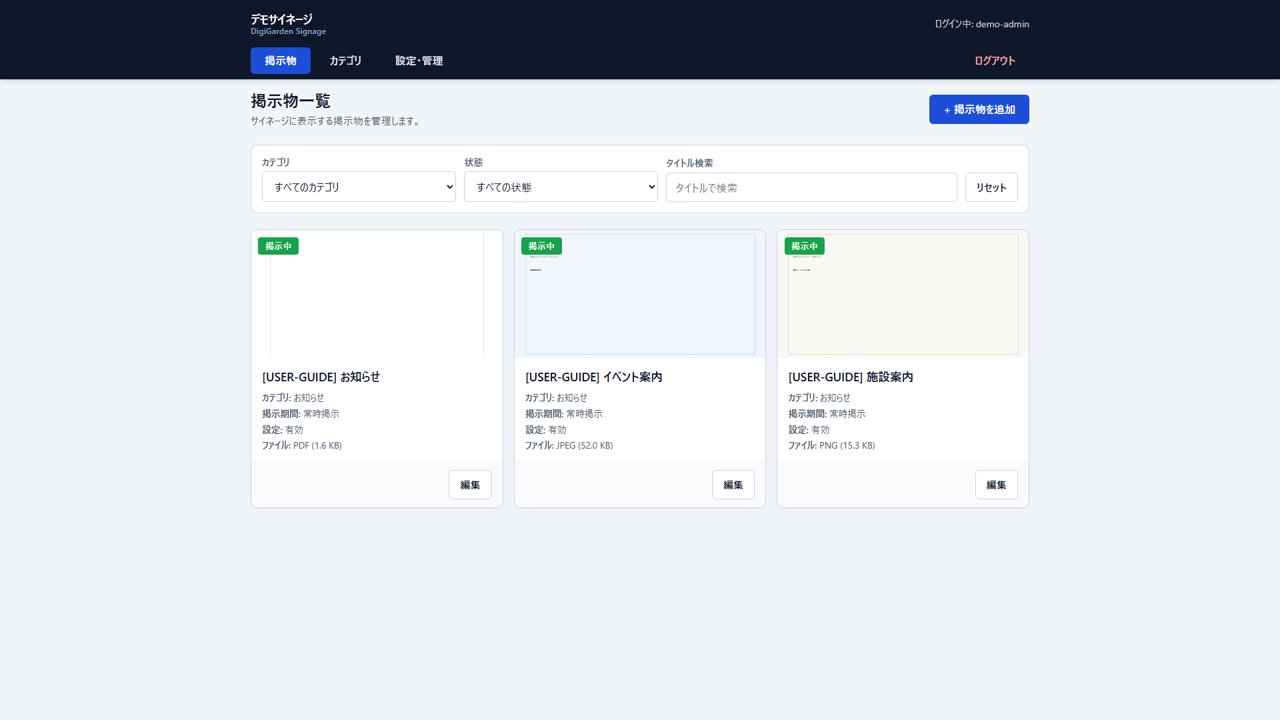
- 同じLAN内のPCやスマートフォンのブラウザから、資料の追加・差し替え・削除をする(トップページのQRコードからも接続できます)
- 掲示画面を、同じLAN内のタブレットのブラウザでも表示する(一覧からタップして拡大、PDFのページ送りもできます)
- 掲示期間や表示順を設定する
- Windowsにサインインすると、専用の全画面表示が自動で始まる
- 登録した資料と設定をZIPファイルにバックアップし、復元する
タブレットで掲示画面を見る
タッチ対応モニターがなくても、iPadなどのタブレットで掲示画面を表示し、指で資料を選んで読めます。DigiGarden SignageはWindows 11のパソコンで動作するため、そのパソコンが起動していて、タブレットが同じLAN(Wi-Fi)につながっている必要があります。
- 管理画面の「システム情報」で、管理画面のアドレス(
http://(パソコンのIPアドレス):17880/admin)を確認します。 - タブレットのブラウザで、そのアドレスの末尾の
/adminを/displayに変えたアドレスを開きます。 - ホーム画面に追加しておくと、次からはアイコンをタップするだけで開けます。
動作環境
- OSWindows 11 64ビット(x64)
- ブラウザMicrosoft Edge(Windows 11に標準搭載)
- 権限インストール時に管理者権限が必要です
- ネットワークプライベートLAN(TCPポート17880を使用)
- 運用形態サイネージ専用の端末での利用をおすすめします
ダウンロード
最新版:バージョン1.0.1(2026年11月17日公開)
- インストーラーDigiGardenSignage-Setup-1.0.1.exe(59,395,826バイト)
SHA-256:b00c74a966f572c633a45e1e2b820b76376907aec609c3ef2129c97ddcbaf527 - 取扱説明書(PDF)DigiGardenSignage-UserGuide-1.0.1.pdf
SHA-256:98e0a9e88f254c0462089cd70b3d8c0de57697895ff671e0cad006b9dce7a09b - ハッシュ値の一覧SHA256SUMS.txt(上記2ファイルのSHA-256を収録)
ダウンロードしたファイルが改ざんされていないかは、PowerShellで次のコマンドを実行し、表示された値が上記のSHA-256と一致することで確認できます(大文字・小文字の違いは問題ありません)。
Get-FileHash .\DigiGardenSignage-Setup-1.0.1.exe -Algorithm SHA256インストール前にご確認ください
- Microsoft Edgeでダウンロードすると、「一般的にダウンロードされていません」という警告が表示されることがあります。これは、公開から間もなくダウンロード数が少ないファイルに表示されるものです。警告の「削除」ボタンの右にある「∨」を選び、「それでも保持する」を選ぶと保存できます。保存したら、上記の方法でSHA-256が一致することを確認してください。
- インストーラーにはコード署名をしていないため、実行時にWindowsの「PCが保護されました」(Microsoft Defender SmartScreen)という警告が表示される場合があります。上記の方法でハッシュ値が一致することを確認したうえで、「詳細情報」から「実行」を選ぶと続行できます。
- インストール時に、Microsoft Visual C++ 再頒布可能パッケージ(x64)が必要に応じてインストールされます。
- インストールの手順、初回の設定、管理画面の使い方は、取扱説明書(PDF)で説明しています。
安全性とプライバシー
- 登録したPDF・画像、設定、管理者アカウントの情報は、サイネージ端末の中に保存されます。digi-garden(デジガーデン)を含む外部へ送信することはありません。
- 管理画面への接続は、Windowsファイアウォールでプライベートネットワークからのみ受け付けます。インターネットに公開する構成には対応していません。
- 掲示画面はログインなしで表示できます。同じLANにつながっている端末からは、掲示中の資料を閲覧できます。資料の登録・変更・削除には管理者のログインが必要です。
- 管理者のパスワードは、元に戻せない形式(ハッシュ値)で保存されます。
- アンインストールしても、登録した資料と設定は端末に残ります。再インストールすると、そのまま引き継げます。
利用規約・ライセンス・お問い合わせ
- 利用規約
- プライバシーポリシー
- DigiGarden Signage 1.0.1のオープンソースライセンス
- お問い合わせ(不具合のご報告の際は、アプリのバージョンとWindowsのバージョンをお知らせください)
バージョン履歴
-
バージョン1.0.1
最初の一般公開版です。